Vizualizarea şi editarea fişierelor audio
1.
Obiectivul lucrării
Scopul acestei lucrări este
familiarizarea cu modurile de vizualizare şi de editare ale
fişierelor de tip audio, abordarea fiind aceea de a evidenţia cele
mai frecvente operaţii care se execută în prelucrarea sunetului digital.
2.
Introducere teoretică
2.1. Captarea sunetelor
Sunetul este un fenomen
fizic care stimulează simţul auzului. La oameni auzul are loc când
vibraţiile de frecvenţe între 20 şi 20.000 de hertzi ajung la
urechea internă. Hertzul, sau Hz, este unitatea de măsură a
frecvenţei, egal cu o perioadă pe secundă. Astfel de
vibraţii ajung la urechea internă când sunt transmise prin aer.
Microfonul este singurul
aparat electroacustic capabil să capteze oscilaţiile sonore naturale,
motiv pentru care acestea sunt denumite şi surse primare de semnal.
Microfoanele captează semnalele produse în spaţiul înconjurător,
transformând oscilaţiile acustice (mecanice) în oscilaţii electrice,
obţinându-se la bornele acestora semnale electrice de
audiofrecvenţă.
Undele sonore lovesc diafragma, făcând-o
să vibreze. Cu cât diafragma este mai subţire, cu atât va putea
reproduce mai bine frecvenţele înalte ale sunetelor. Vibraţia
mecanică a diafragmei este transformată în semnal electric de
către traductor. Carcasă oferă, pe lângă protecţie
pentru diafragmă şi traductor, posibilitatea de control a
caracteristicii de directivitate a microfonului.
2.2. Conversia analog-digitală a semnalelor
audio
Un convertor
analog-digital (CAD) eşantionează semnalul analogic la diferite
valori de timp. Fiecare eşantion va fi apoi transformat într-un
număr, pe baza valorii amplitudinii sale. Astfel, dacă se folosesc
mai multe puncte de eşantionare, semnalul analog de la ieşirea
convertorului digital-analog (CDA) va avea o calitate mai ridicată.
Dezavantajul este că, odată cu numărul de eşantioane,
creşte şi volumul de date, fiind nevoie de un spaţiu de stocare
mai mare.
Pentru
a fi siguri că nu se foloseşte o frecvenţă de
eşantionare prea mică, deteriorându-se astfel semnalul, sau una prea
mare, care va creşte considerabil spaţiul de stocare necesar, se
poate folosi teorema lui Nyquist, care spune că frecvenţa de
eşantionare trebuie sa fie dublul frecvenţei maxime din spectrul
semnalului analogic:

2.3. Compresia fişierelor audio
Fişierele
de tip wave (*.wav) stochează muzica în acelaşi format care se
regăseşte pe un CD. Astfel, calitatea sunetului este cea mai
bună, însă şi mărimea fişierelor este cea mai mare.
Din această cauză au fost create, prin intermediul compresiei audio,
alte formate care încearcă să micşoreze dimensiunea
fişierelor, fără să afecteze prea mult calitatea
înregistrării.
Compresia audio este o
formă a compresiei de date concepută special pentru a reduce
mărimea fişierelor audio stocate. Algoritmii generici de compresie de
date nu au un efect prea bun asupra datelor audio, reuşind să
reducă mărimea unui fişier audio cu maximum 13%. De aceea au
fost creaţi algoritmi speciali pentru compresie audio.
3.
Descrierea aplicaţiei
Meniul
aplicaţiei Audio Editor are două butoane, File şi Edit
(vezi figura 1). Submeniul File conţine butoanele Open, Save
şi Recent Files, iar Edit conţine butoanele Undo,
Redo, Select All, Cut, Copy şi Paste.

Fig. 1. Submeniurile File
şi Edit.
Pentru încărcarea unui fişier audio în
aplicaţie se apasă Open, după care se caută şi
se selectează fişierul dorit (vezi figura 2).
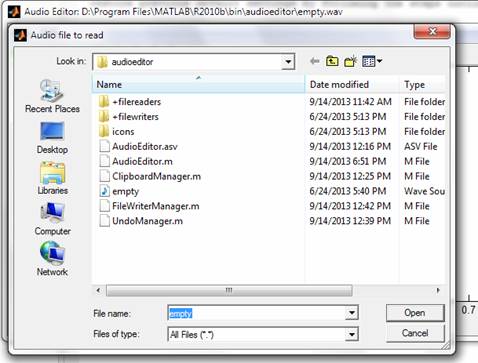
Fig. 2. Fereastra Open.
O altă metodă de
încărcare a fişierelor este opţiunea Recent Files. Pentru
a salva un fişier se foloseşte opţiunea Save.
După încărcarea unui fişier audio, acesta poate fi
vizualizat în fereastra principală (vezi figura 3).

Fig. 3. Fişier audio încărcat
în aplicaţie.
Se pot selecta porţiuni de semnal prin
apăsarea butonului stânga al mouse-ului şi tragerea suprafeţei
de selecţie până se acoperă porţiunea dorită (vezi
figura 4). Dacă selecţia efectuată nu este cea dorită, se
poate ajusta cu ajutorul operaţiei clic dreapta.

Fig. 4. Selecţie de date.
Datele selectate apar
încadrate de două bare de selecţie, de culoare roşie, pe un fundal
de culoare gri. Aceste date pot fi tăiate sau copiate folosind
opţiunile de Cut (vezi figura 5) sau Copy din submeniul Edit.
Datele salvate în clipboard se pot lipi cu opţiunea Paste,
înlocuind astfel selecţia curentă (vezi figura 6). Dacă nu
există date selectate, lipirea se va face în dreptul cursorului. Toate
aceste operaţiuni se pot modifica cu ajutorul butoanelor de Undo şi
Redo.

Fig. 5. Operaţia Cut
aplicată selecţiei precedente.
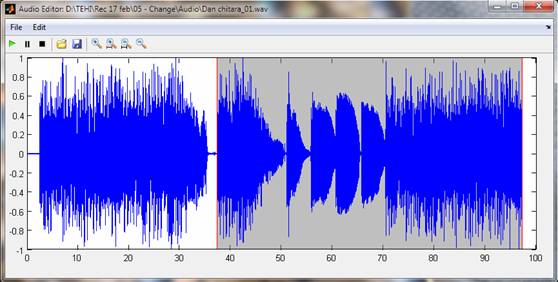
Fig. 6. Operaţia Paste.
În bara de unelte (vezi figura 7) se află
butoanele aferente redării unui fişier audio: Play, Pause,
Stop, butoane de Open şi Save, şi butoane de
zoom: Zoom In, Zoom In Selection, Entire Signal şi Zoom
Out.

Fig. 7. Bara de unelte.
Butonul Play
redă datele selectate. Dacă nu există date selectate, acesta
redă fişierul audio, de la locaţia curentă a cursorului,
până la final. În cazul în care se apasă butonul Play în
timpul redării audio, se opreşte redarea curentă şi se
începe o nouă redare, de la început.
Butonul Pause
întrerupe redarea, aceasta putând fi reluată din acelaşi loc prin
apăsarea aceluiaşi buton. Butonul Stop opreşte redarea,
aceasta nemaiputând fi reluată din locul în care a rămas. Butoanele Open
şi Save au aceeaşi funcţionalitate ca cele din submeniul File.
Pe lângă butoanele de
Zoom In şi Zoom Out, mai există încă două
butoane. Butonul Zoom In Selection (vezi figurile 8 şi 9)
aplică o operaţie de mărire asupra zonei selectate, astfel încât
doar aceasta apare pe ecran. Butonul Entire Signal foloseşte o
operaţie de micşorare, astfel încât să poată fi vizualizat întreg semnalul.

Fig. 8. Folosirea operaţiei Zoom
In Selection.
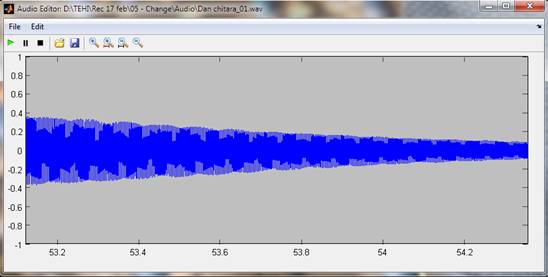
Fig. 9. Efectul Zoom In Selection pentru selecţia precedentă.
4.
Desfăşurarea lucrării
Partea I
1. Se porneşte aplicaţia Audio
Editor. Alternativa la rularea kitului de
instalare (AudioEditor_pkg.exe) este lansarea directă din Matlab (audioeditor.m). Se va
adăuga în Matlab calea (Add Path) către directorul care
conţine fişierul sursă şi fişierele adiacente (pentru
detalii despre compilatorul Matlab, vezi
fişierul readme.txt).
2. Se deschide un fişier audio de tip *.wav la alegere.
3. Se folosesc butoanele Play, Pause şi Stop.
4. Se foloseşte butonul Zoom In pentru a vizualiza semnalul în
detaliu.
5. Se foloseşte butonul Zoom Out pentru a reveni la vizualizarea
iniţială a semnalului.
6. Folosind operaţia de clic şi drag cu mouse-ul se
selectează o porţiune de semnal la alegere.
7. Folosind operaţia de clic dreapta se modifică selecţia
creată anterior.
8. Se foloseşte butoanele Zoom In Selection şi Entire
Signal, notându-se efectele acestora.
9. Se creează o nouă selecţie. Se notează modul în care a
fost făcută selecţia.
10. Folosind butonul Copy din submeniul Edit se copiază
selecţia curentă.
11. Se deplasează cursorul într-un punct la alegere. Acest lucru se
realizează prin efectuarea operaţiei clic în punctul dorit.
12. Se lipeşte secţiunea copiată în punctul ales anterior.
Pentru aceasta se foloseşte butonul Paste din submeniul Edit.
13. Se repetă acţiunile de la punctele 10¸12, folosind butonul Cut în loc de Copy.
14. Se repetă punctul 13 pentru lipirea cu Paste a porţiunii
tăiate prin înlocuirea unei alte porţiuni de semnal selectate la
alegere (în loc de a deplasa cursorul într-un punct la alegere, se creează
o nouă selecţie, care va fi înlocuită).
Partea a II-a
1. Se deschide un fişier audio de tip *.wav din directorul cu sample-uri
de bătăi de tobe.
2. Se folosesc cele 4 butoane de operaţii de tip zoom pentru a vizualiza
semnalul sau porţiuni ale acestuia în detaliu.
3. Se folosesc butoanele de redare pentru a asculta atât întregul fişier,
cât şi o parte de semnal selectată la alegere.
4. Se editează structura fişierului audio cu ajutorul
operaţiilor Cut, Copy şi Paste. Operaţiile Paste
se fac atât într-un punct la alegere, cât şi prin înlocuirea unei
părţi de semnal selectate (pentru efectuarea unei tăieturi cât
mai precise, se folosesc operaţiile de tip zoom)
5. Se notează paşii efectuaţi pe parcursul acestei
editări.
Partea a III-a
1. Se deschide un fişier audio de tip *.wav din directorul cu
înregistrări de chitară.
2. Folosind cunoştinţele acumulate în primele două
părţi ale lucrării de laborator, se editează structura
semnalului audio, astfel încât mesajul rezultat să difere de cel original.
3. Se salvează fişierul rezultat cu un nume de forma NumePrenume.wav.
4. Se notează paşii efectuaţi pe parcursul acestei
editări.
5.
Întrebări
1.
Care este banda de
frecvenţe a auzului uman?
2.
Care este modul de
funcţionare al unui microfon?
3.
Care este frecvenţa de
eşantionare minimă necesară pentru a converti un semnal audio
analogic în unul digital, fără ca urechea umană să
detecteze deteriorări ale calităţii?
4.
De ce a fost necesară
dezvoltarea compresiei dedicate semnalelor audio?
5.
Ce alte formate de
fişiere audio, în afară lângă *.wav, mai cunoaşteţi?
6.
După ce s-a efectuat
operaţia de Zoom In, cum se poate reveni la vizualizarea întregului
semnal, fără a folosi butonul Zoom Out?
7.
Care este diferenţa
dintre operaţia de Zoom In şi cea de Zoom In Selection?
8.
Care este principalul
avantaj al butonului Zoom In Selection?
9.
În ce condiţii este
recomandată folosirea butonului Entire Signal?
10.
Cum se poate modifica o
selecţie deja efectuată?
11.
Cum se poate asculta doar o
porţiune din semnalul audio?
12.
Prin ce metodă se pot
face tăieturi precise în semnalul audio?
13.
Care este diferenţa
(din punct de vedere al reluării redării audio) dintre butonul Stop
şi butonul Pause?
14.
Care sunt
particularităţile fişierelor audio obţinute din semnale
instrumentale de tobe şi de chitară? Dar faţă de cele
obţinute din semnale vocale?
15.
Ce alte programe de editare
audio aţi mai utilizat până în prezent?
16.
Propuneţi
completări şi optimizări pentru aplicaţie.